
Cadastrar produtos é uma das tarefas mais comuns de quem tem loja virtual. Neste tutorial, você vê em pouco mais de um minuto como criar um produto simples no WooCommerce: aquele que tem um preço só, sem variações de cor ou tamanho. Assista ao vídeo e, se preferir, siga o passo a passo com as imagens logo abaixo.
O que você vai precisar
- Acesso ao painel da sua loja (wp-admin) com um usuário que possa cadastrar produtos.
- Nome, preço, código (SKU) e quantidade em estoque do produto.
- Peso e medidas da embalagem, para o cálculo do frete.
- Uma foto do produto, de preferência quadrada e com fundo limpo.
Passo a passo
1. Abra a tela de novo produto
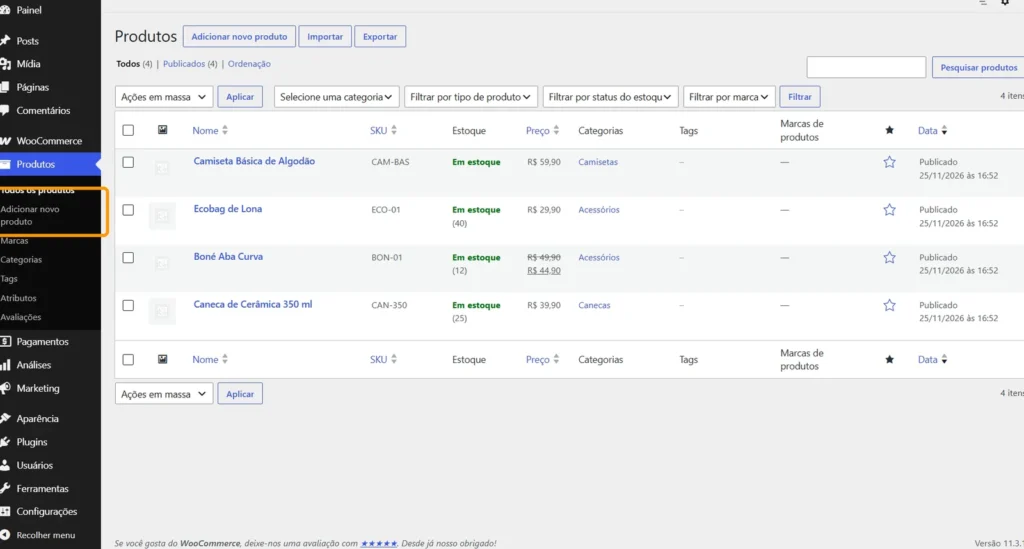
No menu lateral do painel, clique em Produtos e depois em Adicionar novo produto.
2. Digite o nome do produto
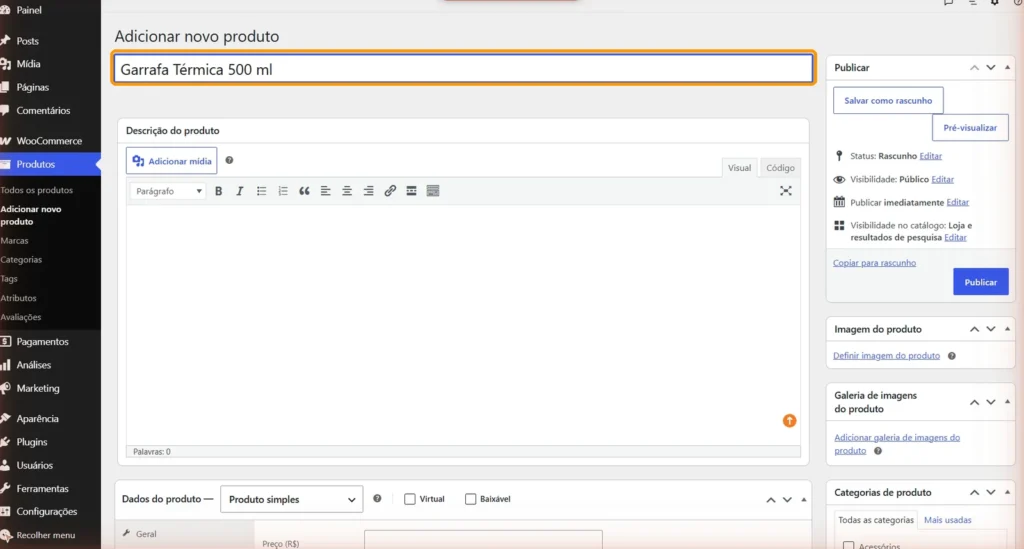
Use um nome claro, do jeito que o cliente procuraria na busca. Exemplo: “Garrafa Térmica 500 ml”.
3. Escreva a descrição completa
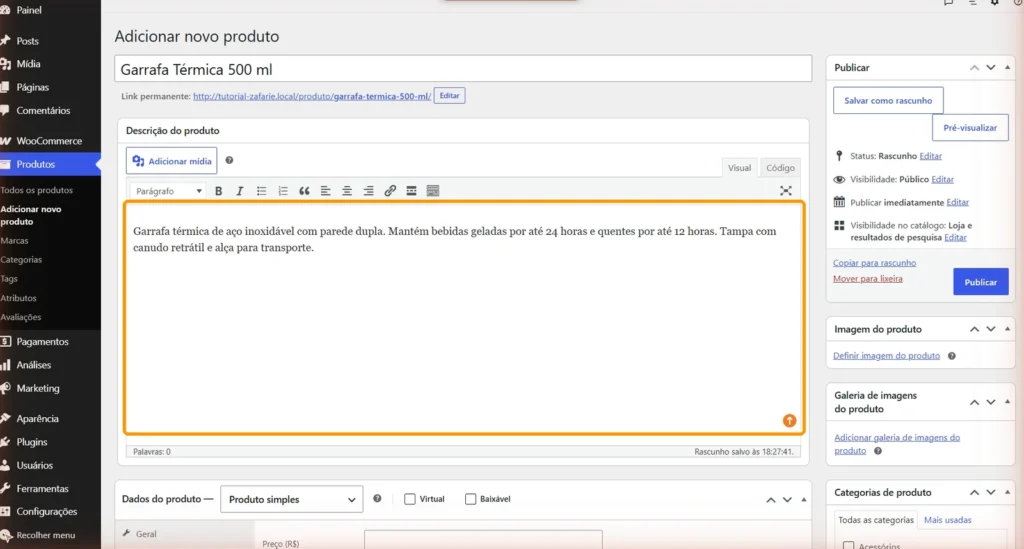
Na caixa grande abaixo do nome, descreva o produto em detalhes: materiais, medidas, cuidados e diferenciais. Esse texto aparece na aba Descrição da página do produto.
4. Defina o tipo e o preço
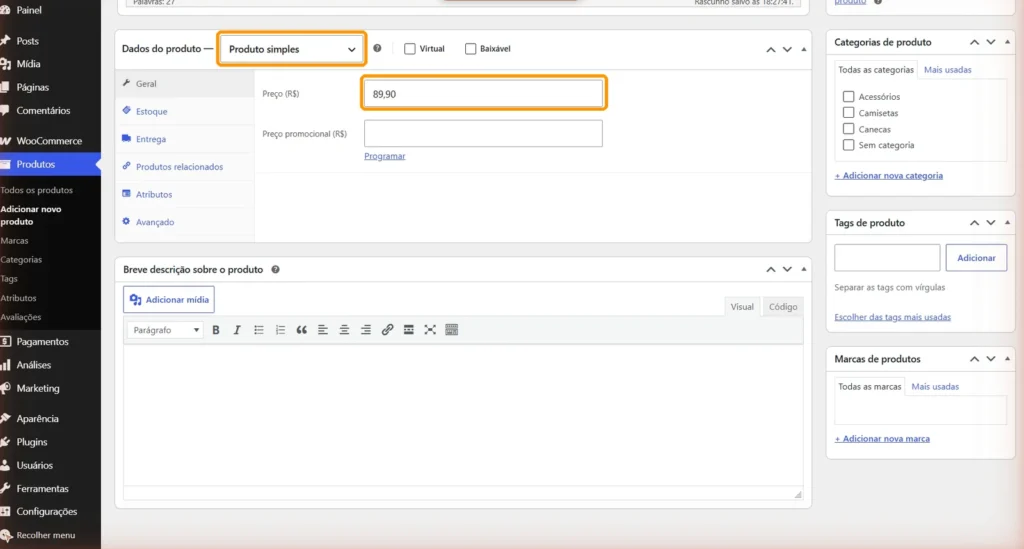
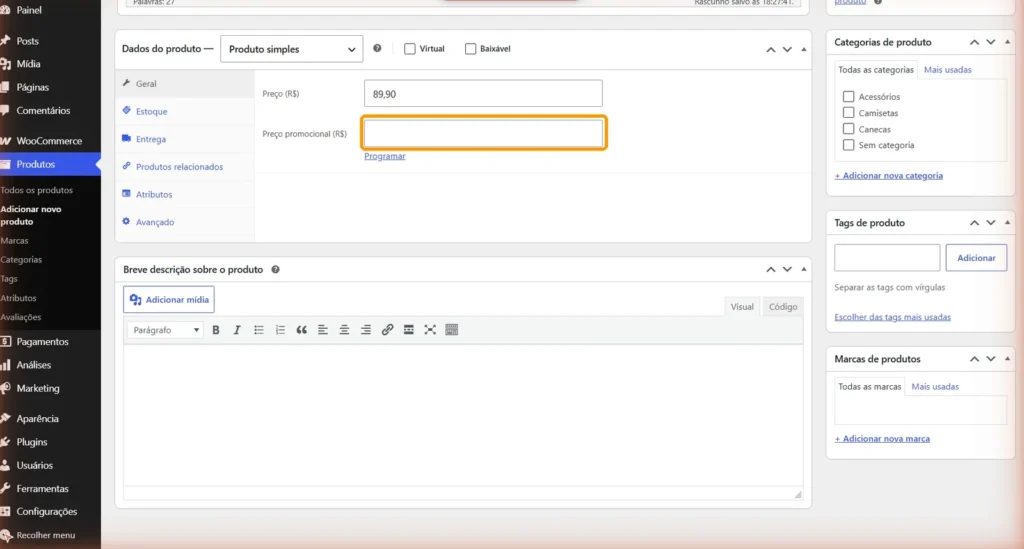
Na caixa Dados do produto, deixe selecionado Produto simples e preencha o campo Preço (R$). Use vírgula para os centavos, como em 89,90.
5. Preço promocional (opcional)
Se quiser fazer uma promoção, preencha Preço promocional (R$). Na loja, o preço normal aparece riscado ao lado do novo valor. Sem promoção, deixe o campo em branco.
6. Controle o estoque
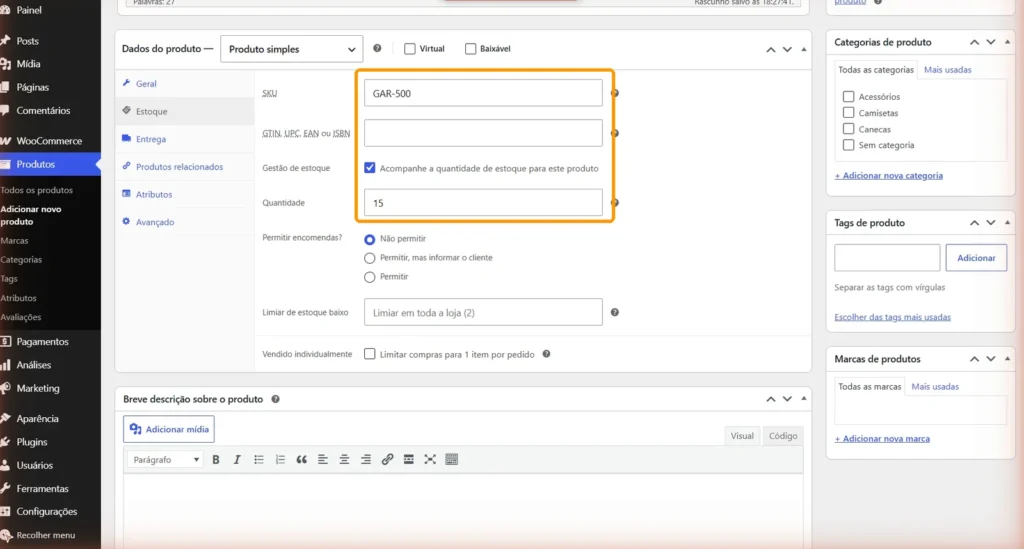
Clique na aba Inventário (Estoque). Informe o código do produto em SKU, marque Acompanhe a quantidade de estoque para este produto e digite a Quantidade disponível. A loja passa a descontar cada venda automaticamente.
7. Informe peso e medidas
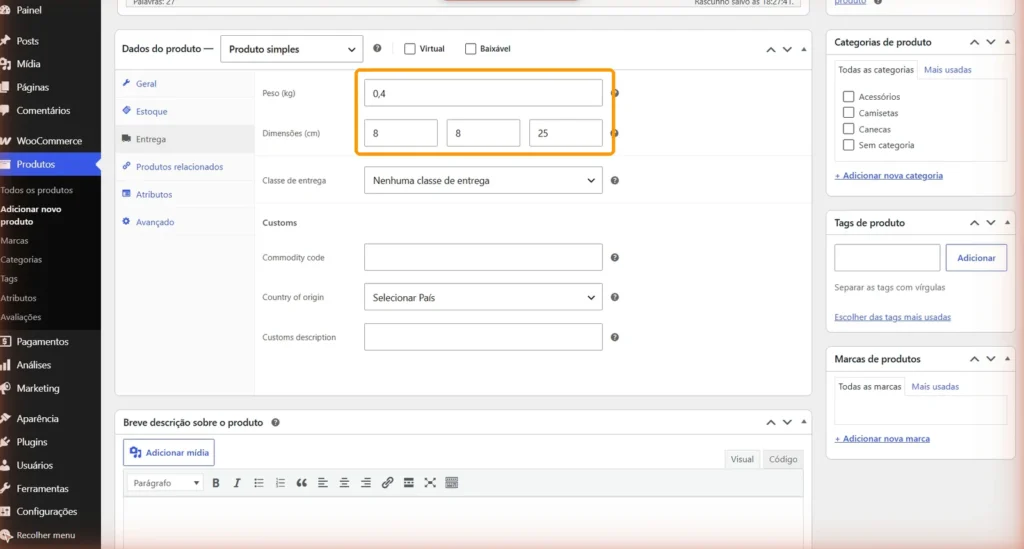
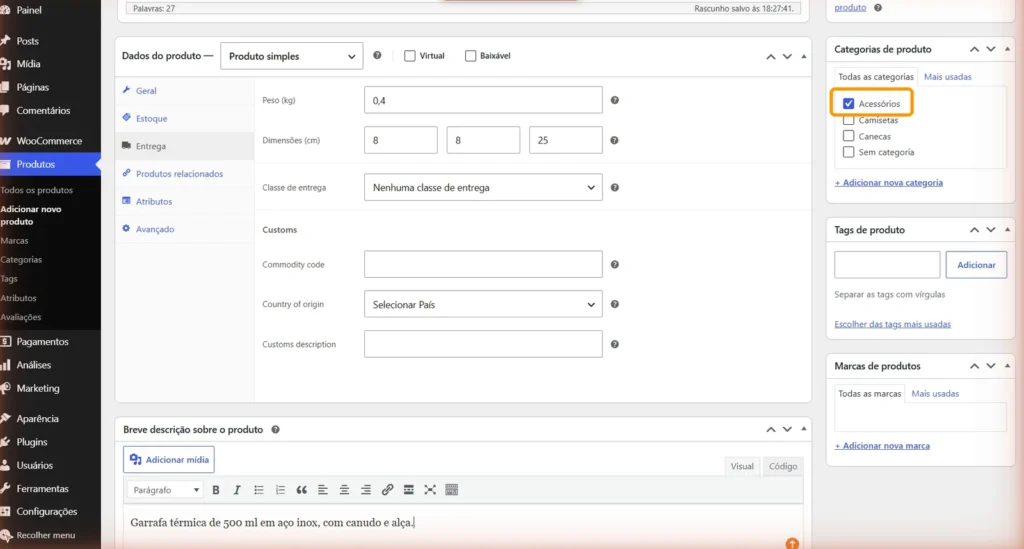
Na aba Entrega, preencha o Peso (kg) e as Dimensões (cm): comprimento, largura e altura. Esses dados são usados no cálculo do frete.
8. Escreva a descrição curta
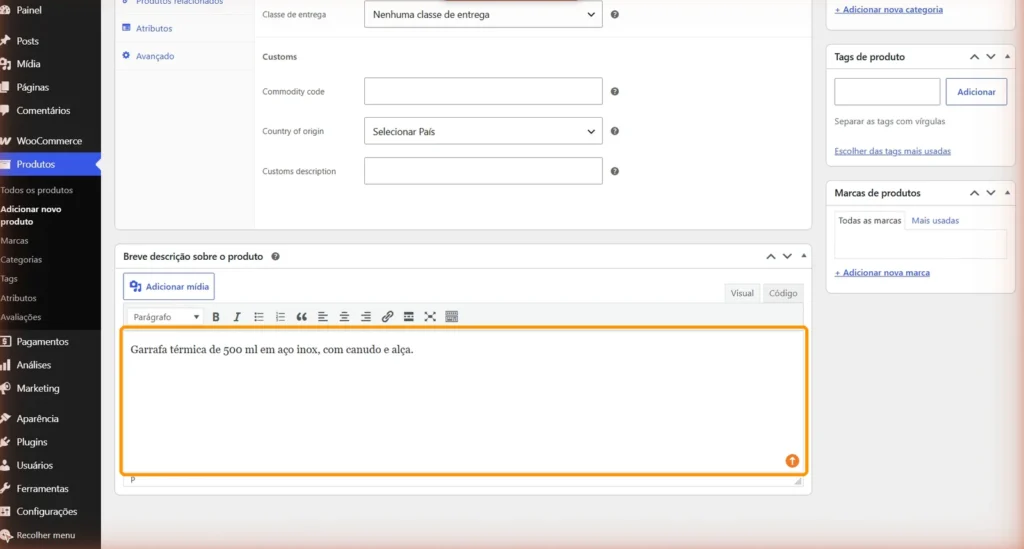
Role a página até Breve descrição sobre o produto e escreva um resumo de uma ou duas frases. Ele aparece ao lado da foto, no topo da página do produto.
9. Escolha a categoria
Na coluna da direita, em Categorias de produto, marque a categoria do produto. Isso ajuda o cliente a encontrá-lo no menu da loja.
10. Adicione a foto
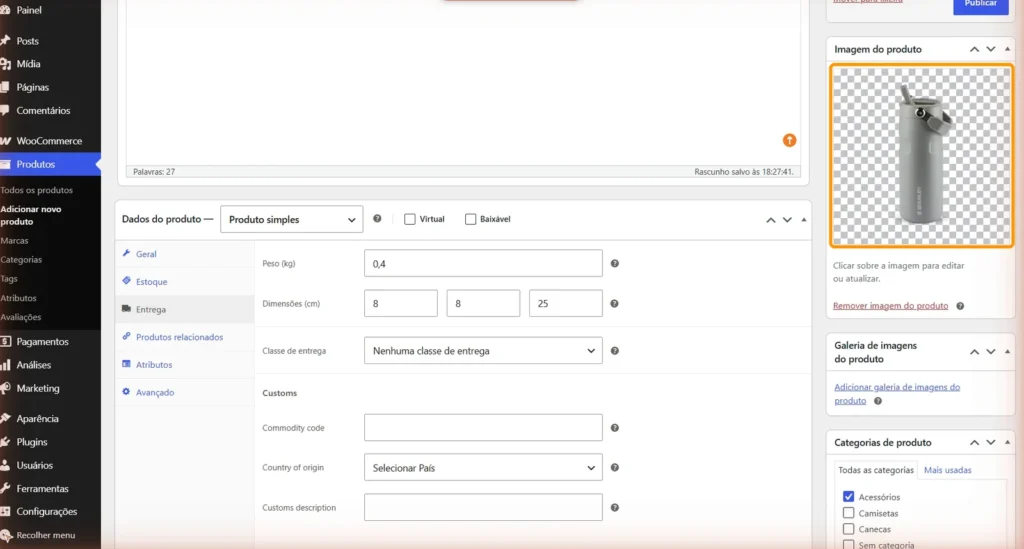
Na caixa Imagem do produto, clique em Definir imagem do produto, depois em Enviar arquivos e Selecionar arquivos. Escolha a foto no seu computador e clique no botão Definir imagem do produto para confirmar.
11. Publique o produto
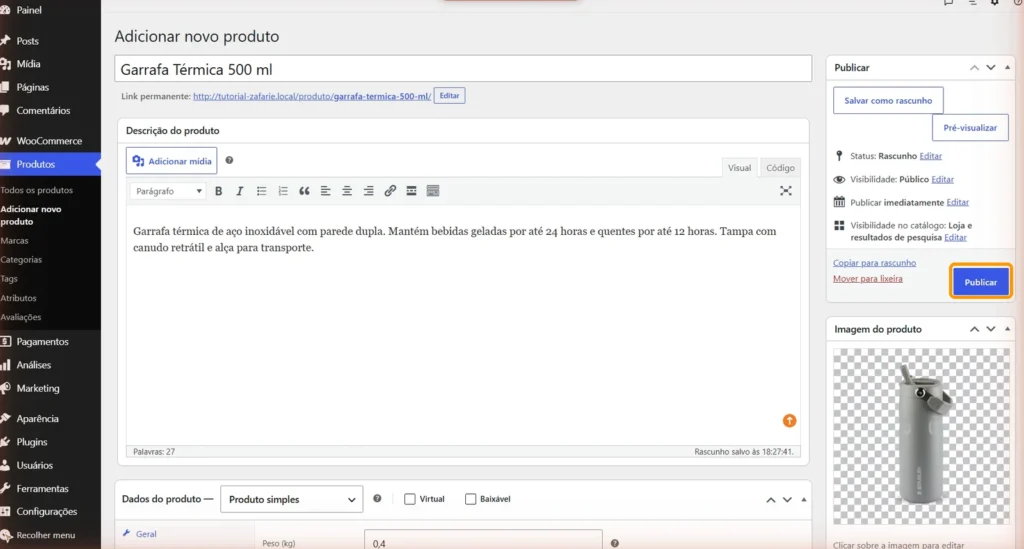
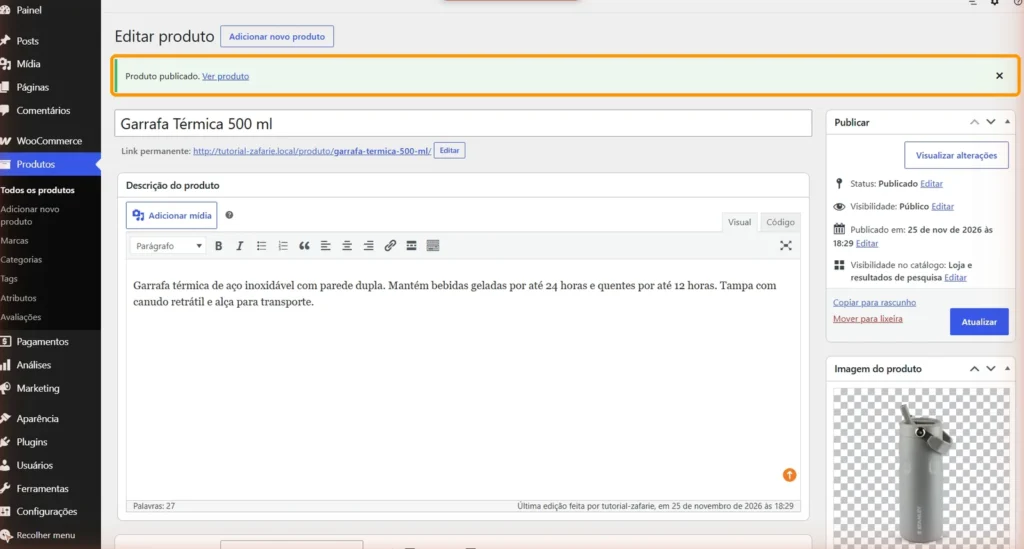
Confira as informações e clique em Publicar. O aviso Produto publicado aparece no topo da tela.
12. Confira na loja
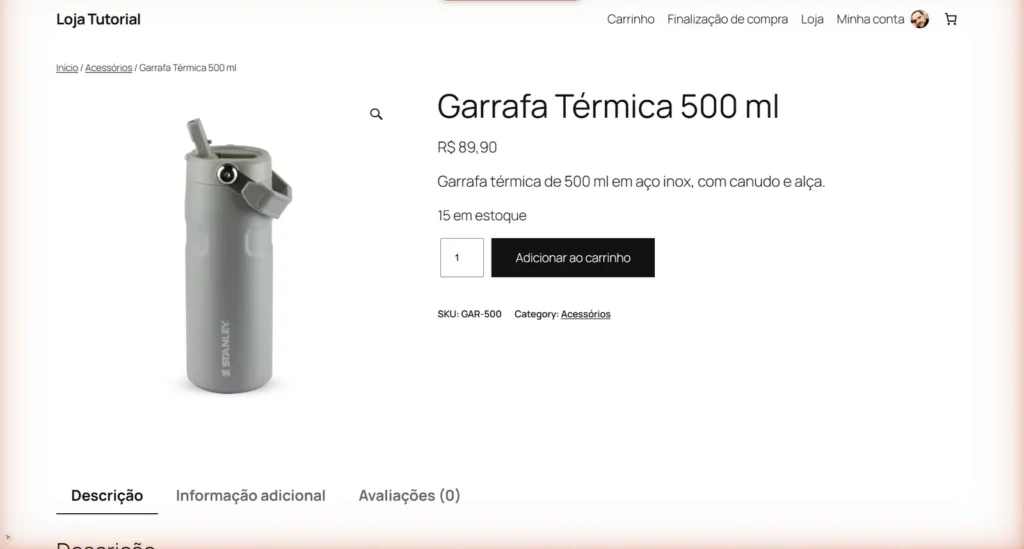
Clique em Ver produto para abrir a página como o cliente vai ver: foto, preço, descrição curta, estoque e botão de compra.
Dicas para não errar
- Prefira Salvar como rascunho se ainda faltar alguma informação. O produto só aparece na loja depois de publicado.
- Sem peso e medidas, o frete pode ser calculado errado ou nem aparecer para o cliente.
- Produto com cores ou tamanhos diferentes é um produto variável, que tem outro tutorial.
- Para mudar preço ou estoque depois, abra Produtos, clique no nome do produto, altere e clique em Atualizar.
Ficou com alguma dúvida ou quer ajuda para cadastrar o catálogo da sua loja? Fale com a Zafarie.
Equipe Zafarie
Especialistas em marketing, tecnologia, e-commerce e dados. Desde 2008 ajudando empresas a crescer com método.